イラストレーターで滑らかなベジェ曲線を描けるようになるには、コツを覚えることと、あとは練習あるのみです。 ダイレクト選択ツールをペンツールと併用すると良いでしょう。 ここではコツをいくつかご紹介します。 描いた後で修正する。 ペンツールで最初から上手に描くのはプロで ※今回はイラストレーターCC17を使用してご紹介します。 ツールバーとは、よく画面の隅に表示されている ボタンがたくさん並んだメニューバーのことです。 今回は「 曲線ツール 」についてご説明します! ※Illustrator CCを使用しています。 イラストレーター(Illustrator)で下のように、円と円をなめらかな曲線で繋ぐ方法を紹介します。 この記事の目次 楕円ツールで2つ円を描く 作った楕円をグループ化する アピアランスでオフセット設定をする1回目 「追加」を追加する アピアランスで

Illustrator 線を滑らかにする方法 Mizuncoo
イラストレーター 曲線 なめらか
イラストレーター 曲線 なめらか- 問題の状況 Illustratorのデータを出力 †1 したら、曲線が滑らかに出力されず、直線的に出力された。 実例 Illustratorの画面上での「ぽ」の字の見た目はすべてなめらかな曲線で見えます。 以下の画像は印刷・出力イメージです。 原因 オブジェクトの属性でアウトプットの値が800未 イラストレーターで開くと元々曲線だったであろう箇所が 短い直線の集まりで再現されてしまいます。 (線分を沢山描くことで円を再現している様な事です) このデータをイラストレーターで開いた時に 元の滑らかな曲線にすることは可能でしょうか?
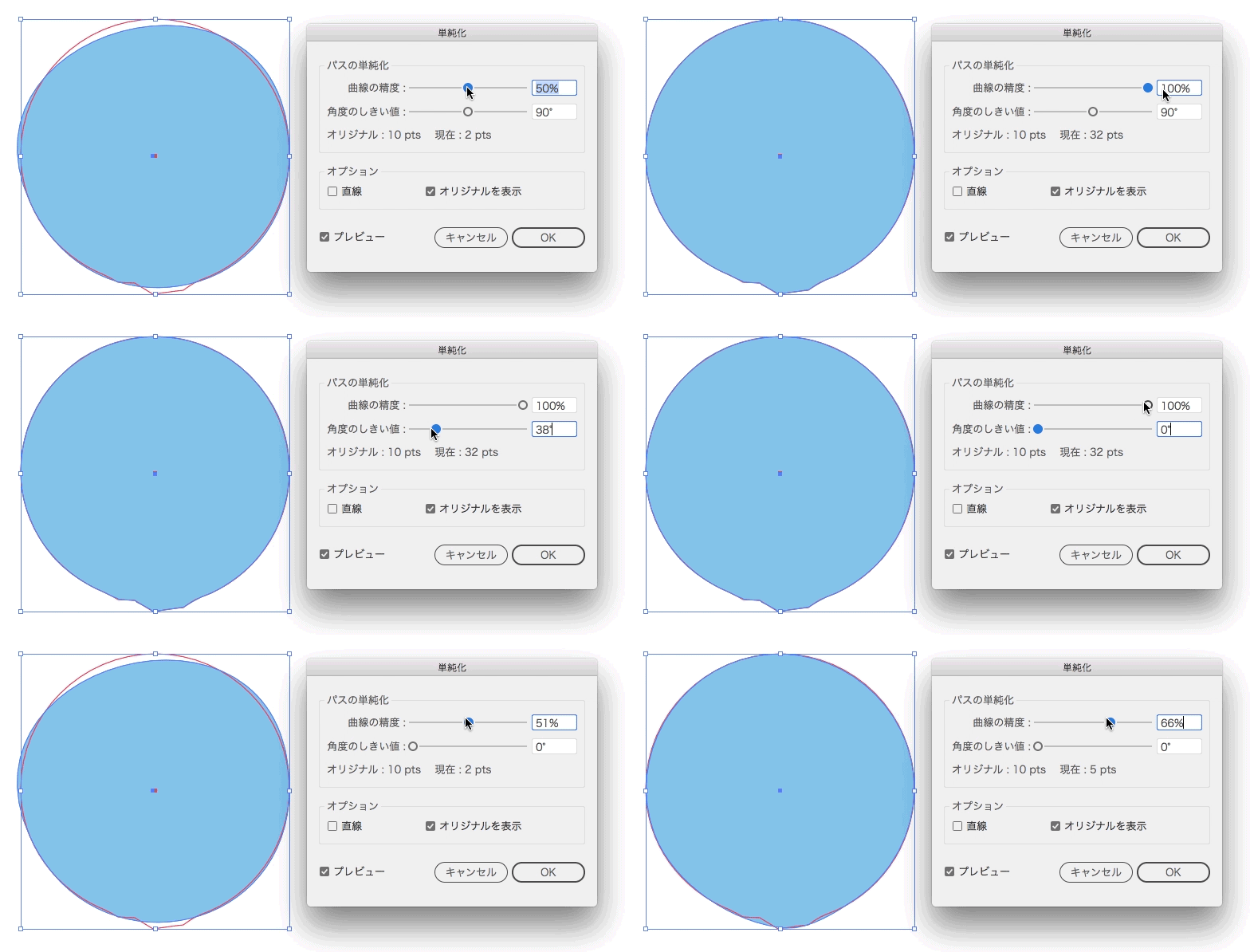


Illustrator ガタついたパスを滑らかにする方法はありますか Too クリエイターズfaq 株式会社too
Illustratorで、ベジェ曲線を描く手順 では実際にIllustratorを使ってベジェ曲線を描く練習をしていきましょう。 まずは簡単なカーブから。 ここから先の手順は、基本的にすべて「ペンツール」で行います。 最初に、線を開始させたいところでクリックし Photoshop基本操作ビットマップ画像の特徴であるジャギー ( ギザギザ線 ) は、曲線や斜線の輪郭に現れやすく、「2階調化」や「ポスタリゼーション」といった効果を加えると、さらにそれは際立って気になる存在となります。擬似的なアンチエイリアス処理でジャギーを除去して、輪 ペンツールで描くベジェ曲線をマスターする Illustrator以外にも、PhotoshopやPremiere Pro、Animateなど描画機能のあるアプリケーションには「ペンツール」が搭載されています。 思い通りに自由な形を描くための登竜門となるベジェ曲線を、このチュートルアルを
Illustratorでベジェ曲線を自由自在に使いこなすための3つの大事なコト動画あり ステンドグラスのデザインをするならば、Illustratorが絶対良いと思っています。 ただ正直、敷居が高いのも確かです。 特に、ベジェ曲線(ペンツール)、という曲線を 曲線でも綺麗に連結 曲線の連結も綺麗に繋ぐことができます。同様にドラックすればとても簡単に綺麗に連結できます。 単純な機能ですが、知ってると知らないとでは仕事の効率が全く変わってくると思います。 参考になったでしょうか。 実際に同じIllustrator CS6 で作成したデータを印刷原稿として使った場合は、線のギザギザ感はなく、なめらかな曲線が表現されています。 今回、自分の非対応のPostScriptプリンタで、印刷したことがきっかけで、線のギザギザ感が気になりました。
Illustrator, イラストレーター, なめらか, ペジェ曲線, ペンツール, 座学, 描く方法; ベジェ曲線全体の線をなめらかにする 16 12/19 イラストレーター/フォトショップ 13年11月23日 16年12月19日 Illustratorでトレースをしても曲線がなめらかになっていない時がある。 こういう時に便利なのが、パスの単純化。 画像を選択し、メニュー Illustratorでオープンパスを連結する方法を3つご紹介します。 クローズパスとオープンパスの違い 図を見てわかる通り、 クローズパス は全てのパスが閉じた状態のことをいいます。クローズパスは既にパスが閉じているため連結することができません。
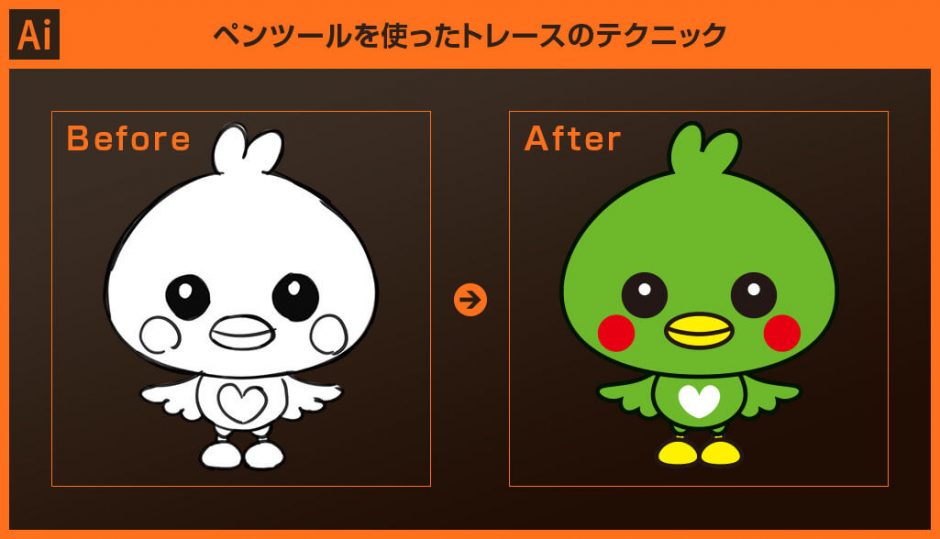
Illustrator ペンツールを使ったトレースのテクニック 脱初心者 S Design Labo

方向線とセグメントの角度を一致させるillustratorのスクリプトを作りました Saucer
Illustratorで開く 今までのコツを使って直線と曲線が混ざって出来た車を作っていきましょう。 まとめ Illustratorの中でも扱う頻度が高いのに扱うのが難しいペンツールの使い方とコツについてご紹介してきました。 イラレの「アートボードを選択オブジェクトに合わせる」が便利! Illustratorの基本操作を練習できるドリルを作りました ベジェ曲線とは 初心者にもわかりすいよう下敷きに例えてみた 初心者OKIllustratorCCで漫画風吹き出しの作り方 超初級編 Contents 非表示 iPad版Illustratorの6つの便利な機能 ① 滑らかなベクター線が描きやすい ② ベクター線のパスが自動的に閉じる ③ 左右対称のイラストが簡単に描ける ④ 角を丸くしやすい ⑤ パターンの間隔調整が簡単 ⑥ 放射状や円形の図形が描き
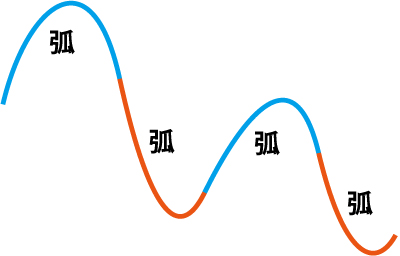
Illustratorでベジェ曲線を自由自在に使いこなすための3つの大事なコト 動画あり キュウコン ステンドグラス

イラストレーター ベジェ曲線で描く かんたんイラスト制作の方法 Livewire ライブワイヤー Powered By Prmaceed
数が多いほど滑らかな曲線にはなりません↓ なめらかなベジェ曲線を描く Shiftキーを押しながらベジェ曲線を描くことで、ハンドルの動きが45度で固定され滑らかな曲線を描くことができます↓ Illustratorのベジェ曲線の使い方 べジュ曲線を再調整する ※&_ではIllustrator CC 17を使用しています。 2 まずは、何の変哲もない実線と曲線の入ったローマ字の「K」をペンツールで描いてみました。 3 「線幅ツール」に切り替えて、パスに近づけるとマウスポインターが「+」に変わり、選んだ場所のパスのイラストレーターで滑らかな曲線を描きたいぞ!とググったので覚書 直線を一本引いて、「効果」の「パスの変形」にある「ジグザグ」をクリック。 ジグザグの「ポイント」を「滑らかに」にチェックを入れる 滑らかになった!

折れ線のパスをなめらかにするスクリプト Tawami イラレ ぼんぷろぐ

不要なアンカーポイントを簡単に削除できたらと思ったことはありませんか
イラストレーターの波線の描き方をまとめています。 効果のジグザグを開いたら、ポイントを「滑らかに(s)」にチェックを入れて、プレビューしながら、オプションの「大きさ(z)」と「折り返し(d)」を好みに調節します。 工程4:ok 今回は初心者向け、Illustratorを使ってかんたんなベジェ曲線を使ったイラスト作成の方法をご紹介します。 1ベジェ曲線で絵を描くために ベジェ曲線で絵を描くために、まずは仕組みと使用するツールについてご紹介。 ただし、まずはやってみる!
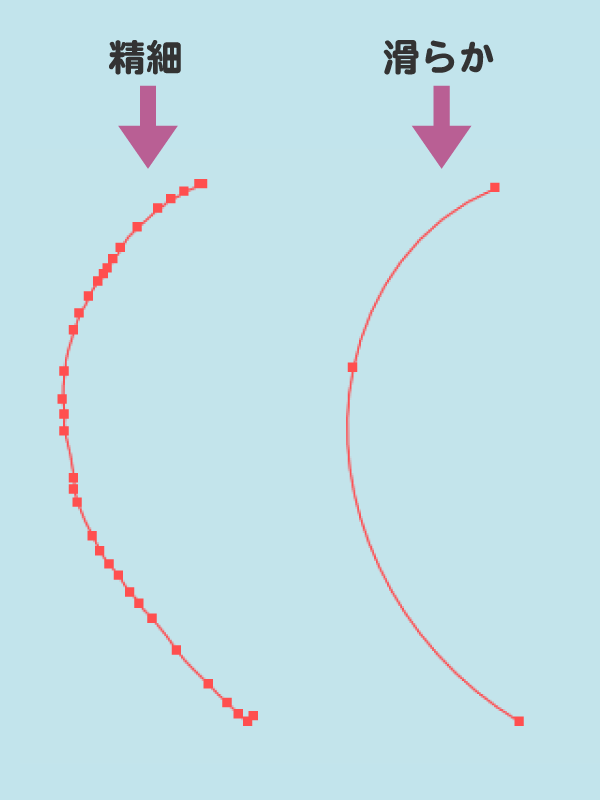
イラストレーターで画像を切り抜く方法 鉛筆ツール使い方

折れ線のパスをなめらかにするスクリプト Tawami イラレ ぼんぷろぐ
Illustrator ガタついたパスを滑らかにする方法はありますか Too クリエイターズfaq 株式会社too
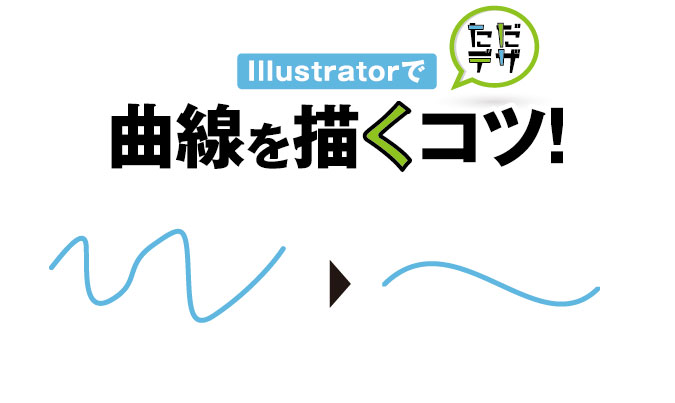
Illustratorで曲線を描くコツ ベジェ曲線の練習方法 ただデザ
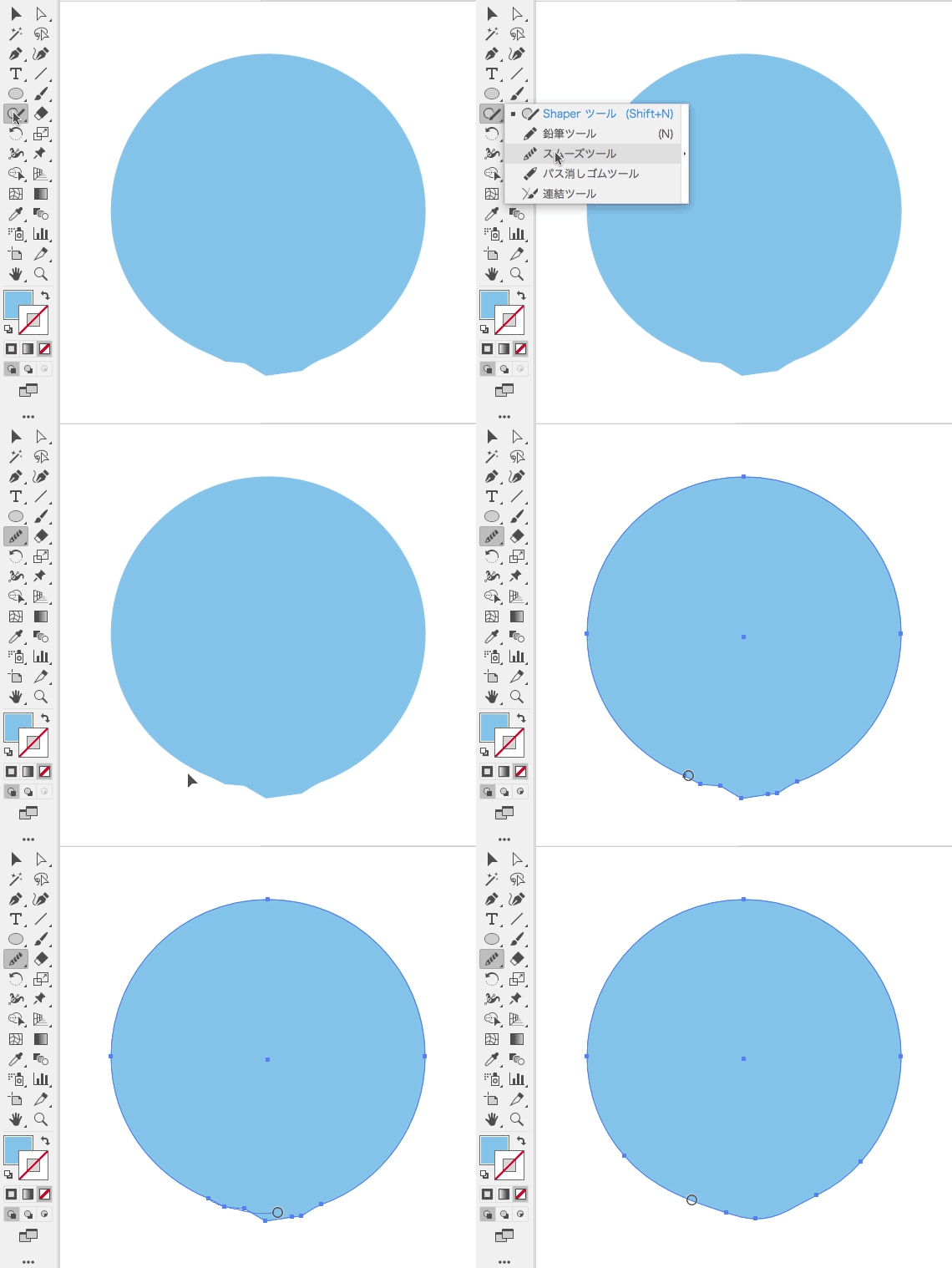
Illustrator ガタついたパスを滑らかにする方法はありますか Too クリエイターズfaq 株式会社too

Illustratorで複数のオブジェクトをまとめて曲線でつなぐ方法 鈴木メモ

初心者向 ベジェ曲線をマスターしよう 1 イラストレーターの使い方

イラレで波模様を作成する方法 Illustrator ユウスケの雑記ブログ
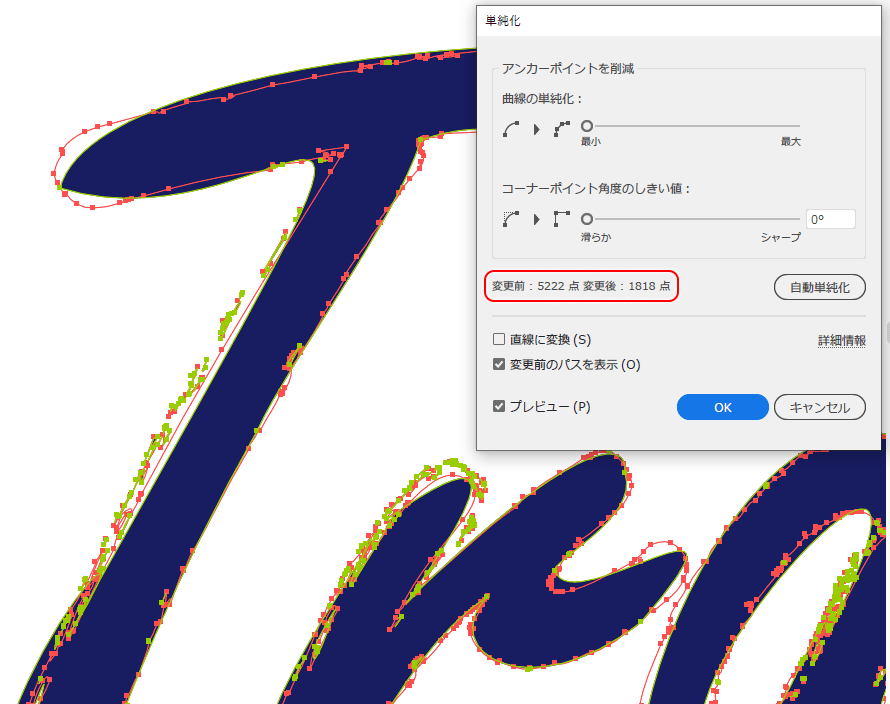
スタッフブログ バンフートレーニングスクール
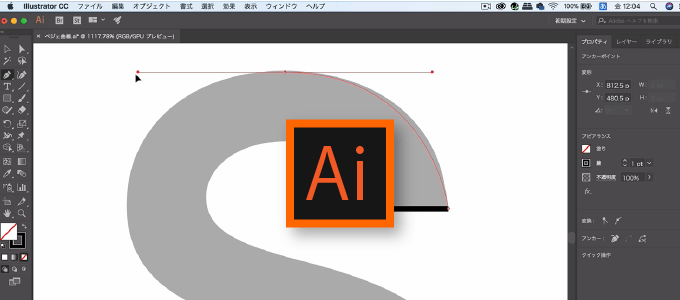
ベジェ曲線の初心者向け練習方法 Illustratorでペンツールの練習をしよう Sharewis Press シェアウィズ プレス
Illustrator 線を滑らかにする方法 Mizuncoo

Illustrator パスで描いた線を滑らかにしてくれる スムーズツールの使い方 制作プラス

15 直線に滑らかなベジェ曲線をつなぐ イラストレーター

Illustrator 線を滑らかにする方法 Mizuncoo
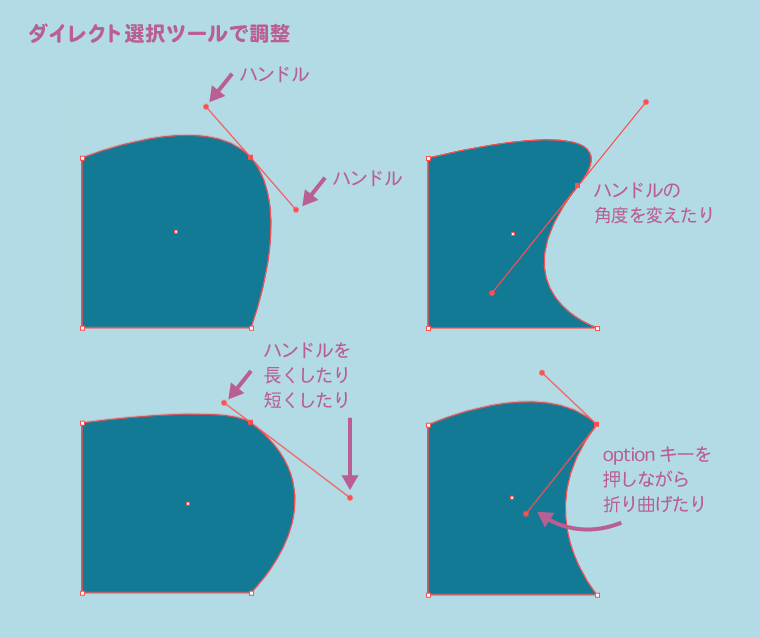
アンカーポイントツール カクカクのパスをなめらかに

イラレ グラデーションの基礎 絶対知りたい8つの知識 Udemy メディア

方向線とセグメントの角度を一致させるillustratorのスクリプトを作りました Saucer
イラレ ペンタブ
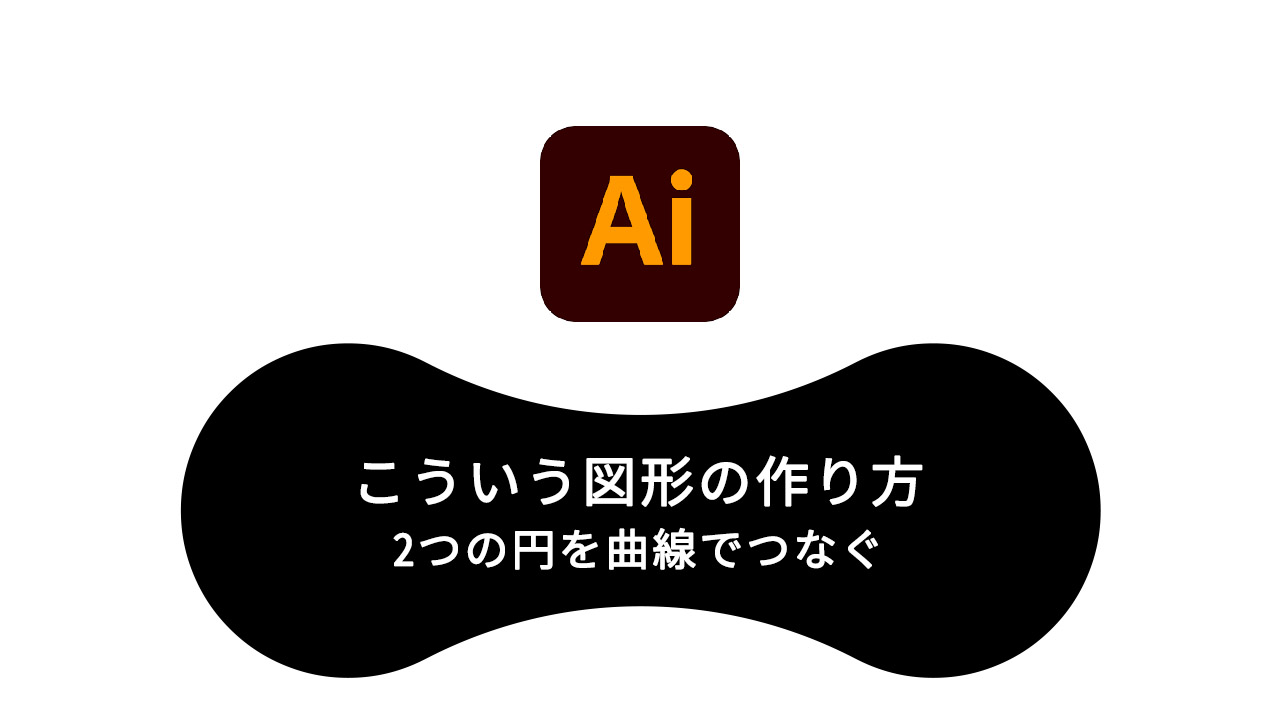
Illustrator 円と円をなめらかな曲線で繋ぐ方法 パスのオフセット Gokan Design Studio

Illustrator ベジェ曲線が苦手でもステッカー用なめらかカットラインパスが作れる方法 プログラミング生放送

初心者向けの基本テクニック Adobe Illustrator チュートリアル
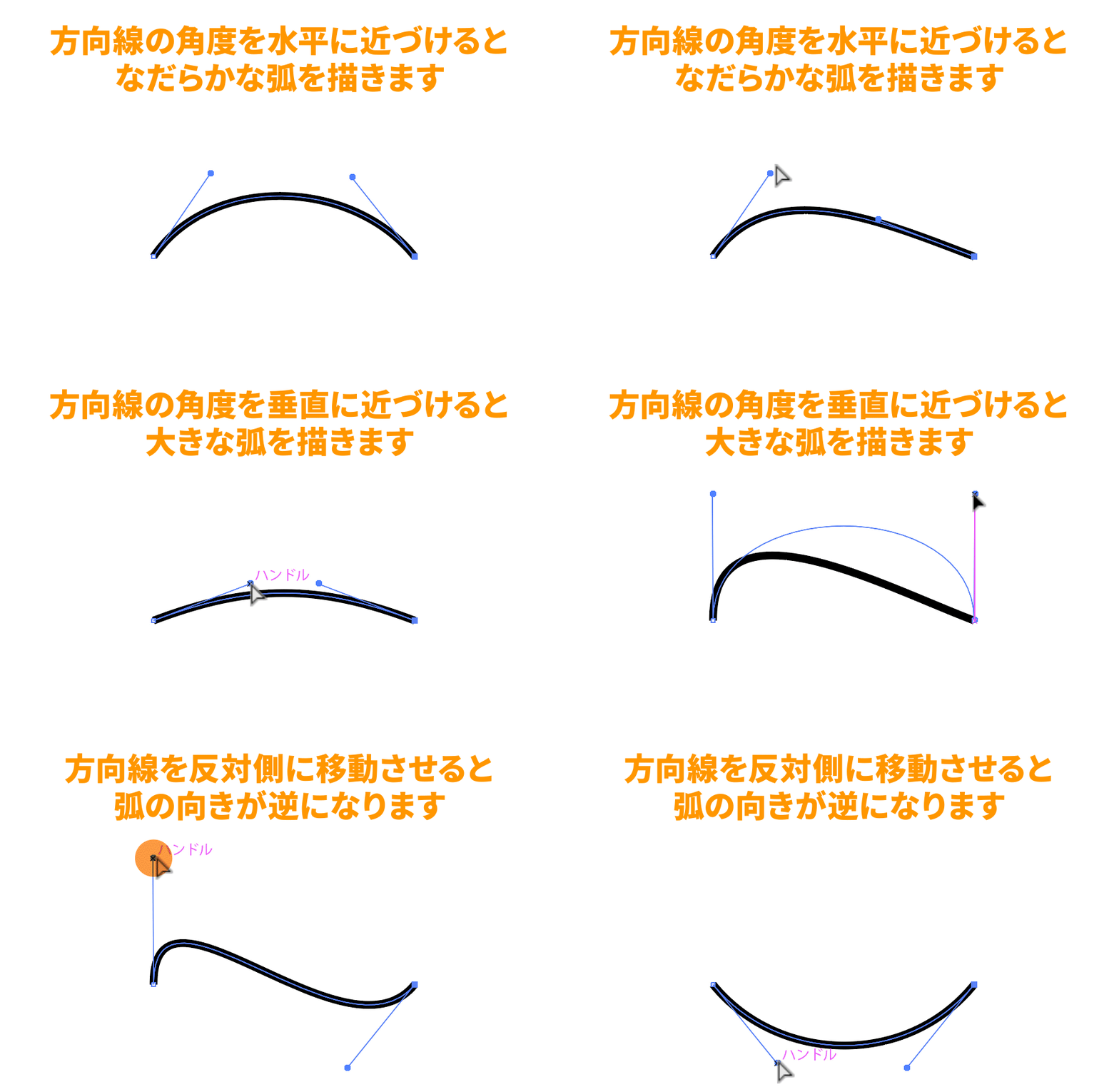
ペンツールで描くベジェ曲線をマスターする Adobe Illustrator チュートリアル

イラストレーターのブレンドツールが 質問させて頂きます イラス 教えて Goo
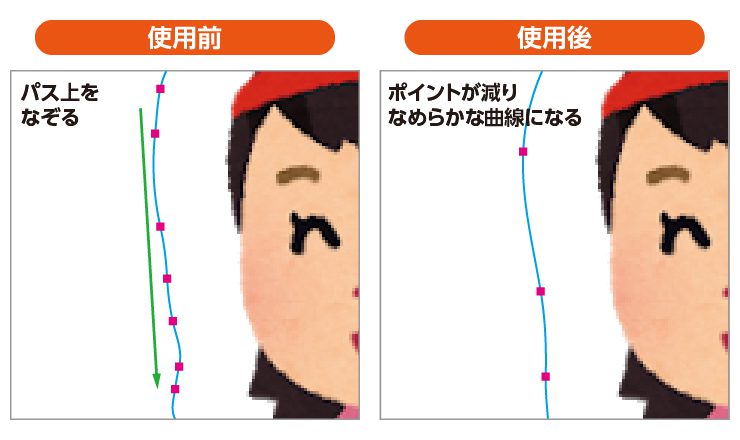
Illustratorでカットパスを作る方法 スムーズツール ライブコーナー編 イロドリック
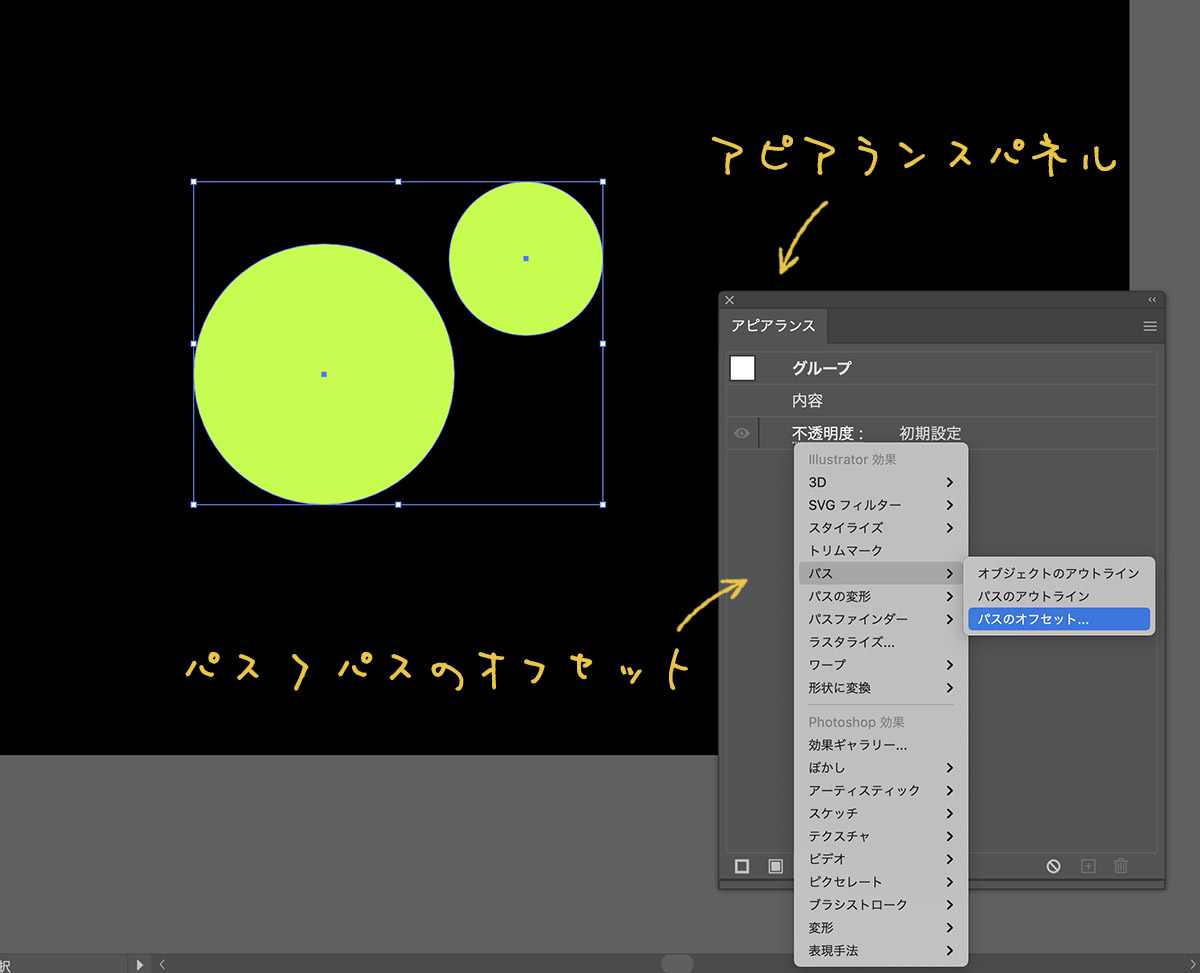
Illustrator 円と円をなめらかな曲線で繋ぐ方法 パスのオフセット Gokan Design Studio
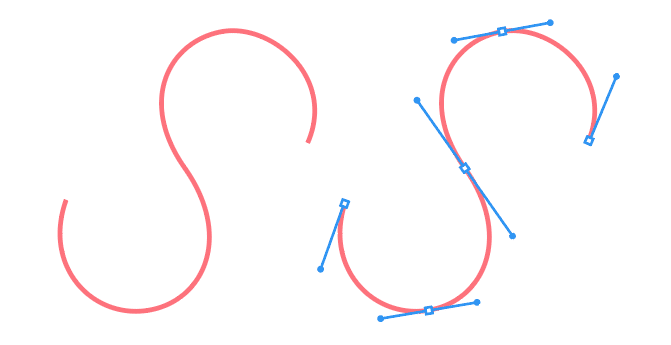
Illustratorのペンツールは ビョンビョン できっと好きになる Spicagraph Note

パスつなげあれこれ 3倍早くなるためのdtp講座

Illustrator 三角形変形 イラストレーターで滑らかな曲線をかく方法 Ynf
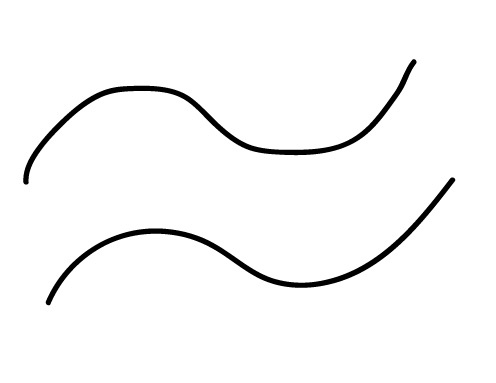
Illustratorのブラシの使い方を紹介 初心者向け 印刷ナレッジノート

7 ベジェ曲線を修正
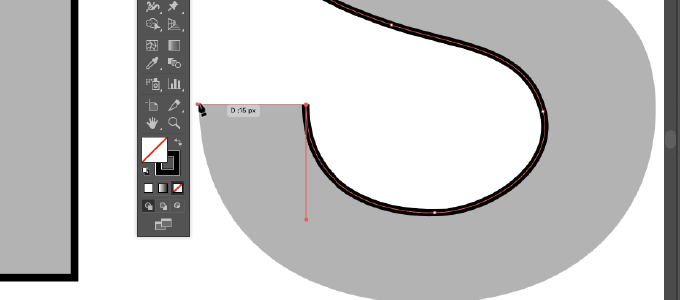
ベジェ曲線の初心者向け練習方法 Illustratorでペンツールの練習をしよう Sharewis Press シェアウィズ プレス
手描きでできる ベジェ曲線イラスト制作 Livewire ライブワイヤー Powered By Prmaceed

方向線とセグメントの角度を一致させるillustratorのスクリプトを作りました Saucer

Illustrator 円と円をなめらかな曲線で繋ぐ方法 パスのオフセット Gokan Design Studio

ベジェ曲線とは は怖自在に扱うための解説 練習4ステップ Ferret

Illustrator 線を滑らかにする方法 Mizuncoo
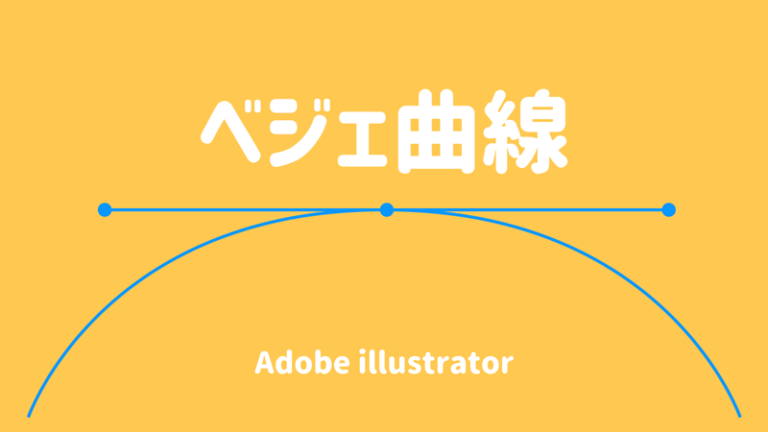
ベジェ曲線を使ってnikeのロゴを作る デザイン
イラストレーター ベジェ曲線で描く かんたんイラスト制作の方法 Livewire ライブワイヤー Powered By Prmaceed
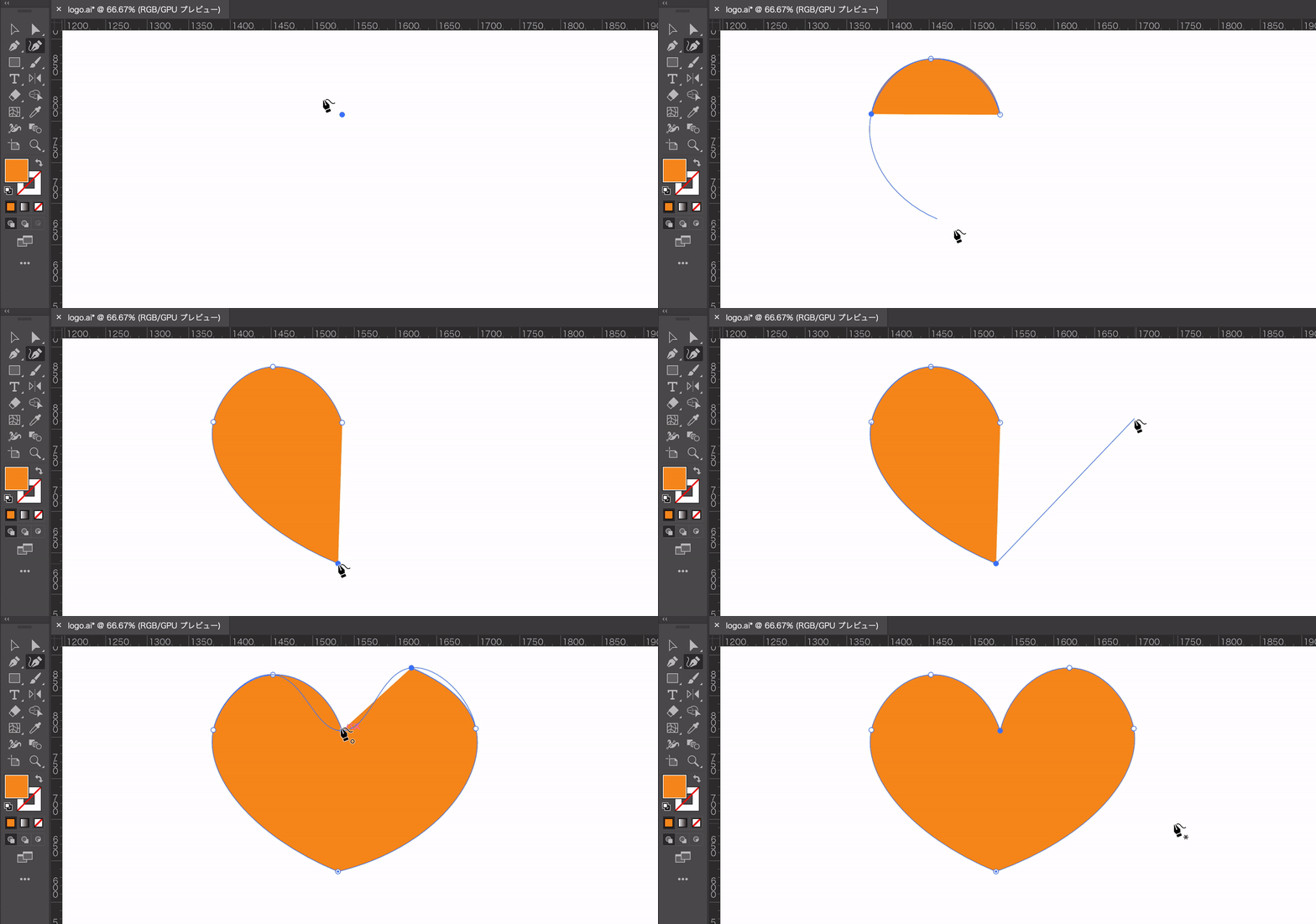
Illustratorの曲線ツールと線幅ツールがイラスト作成で役立つ ろくデブログ

Illustrator ペンツールでなめらかなペジェ曲線を描く練習方法 Illustratorの使い方
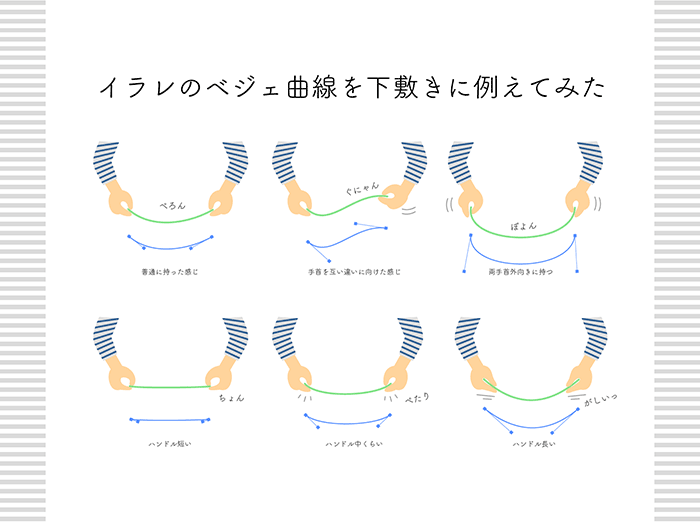
ベジェ曲線とは 初心者にもわかりすいよう下敷きに例えてみた カルアカはwebが無料で学べる
1
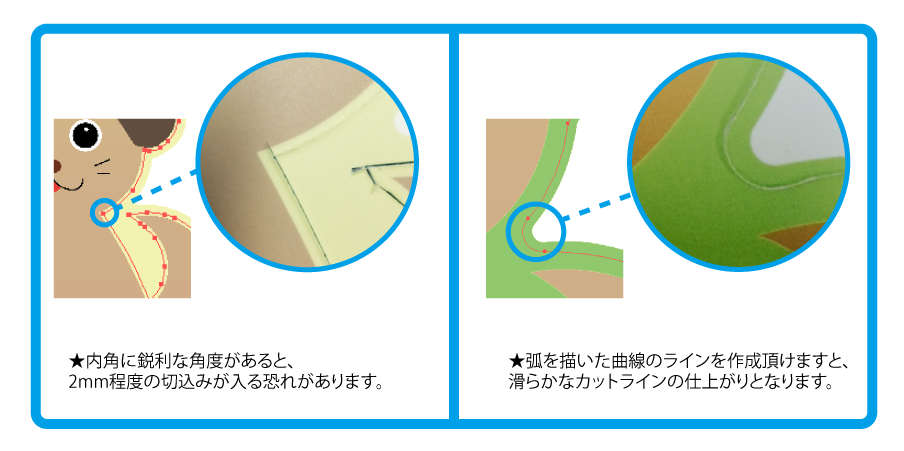
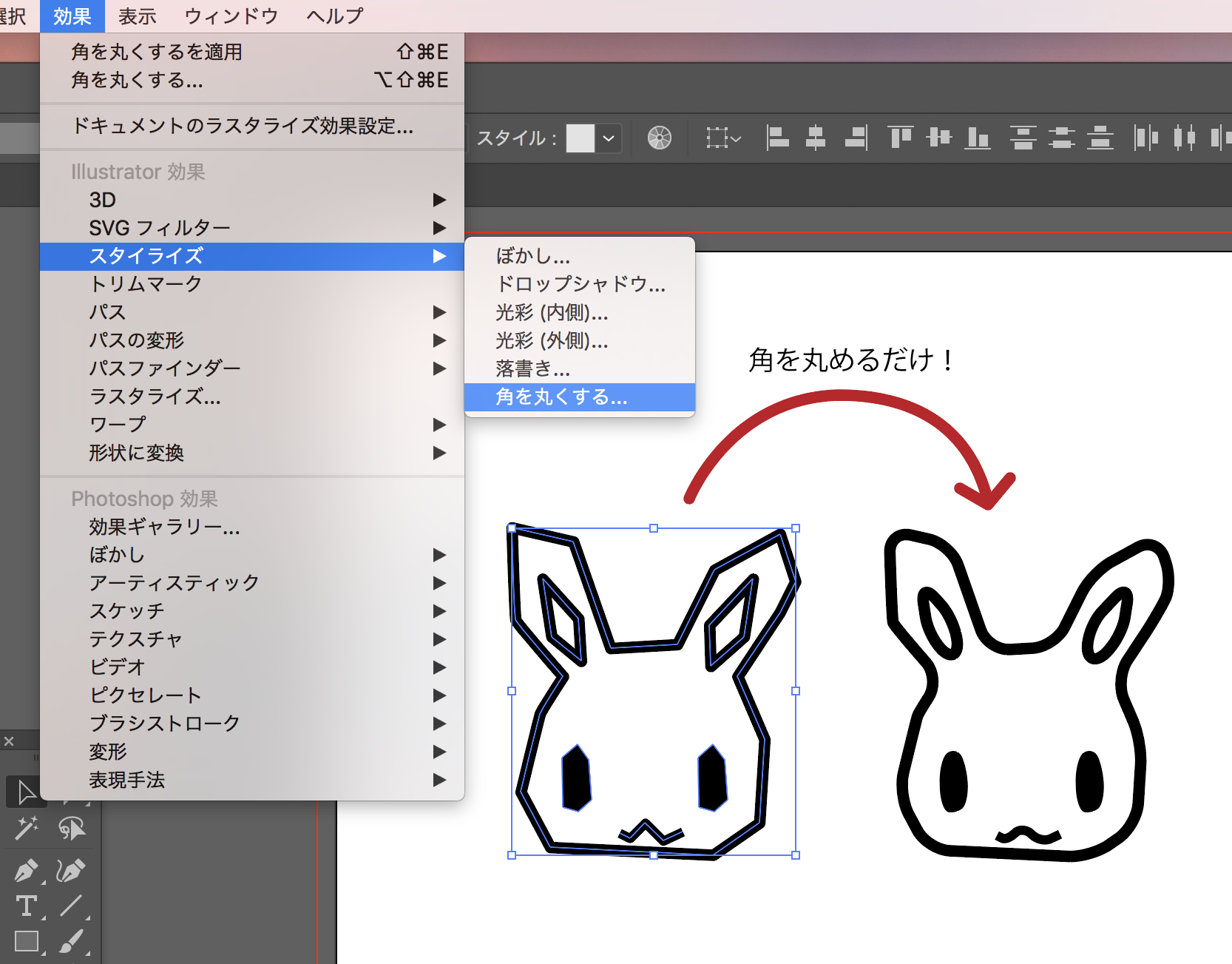
イラストレーターでカットライン 角を丸くする方法 ポスター印刷のプリオ

Illustrator ペンツールで書いた線をなめらかにする 現場で働くプロが色々書いてるブログ Ppfパートナーズ
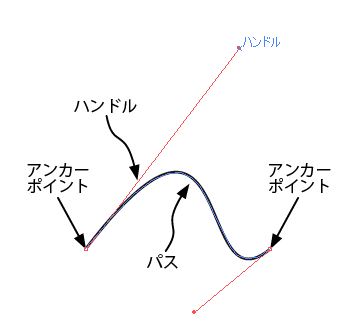
プロが教える Illustrator でベジェ曲線を上手に使うコツ

折れ線のパスをなめらかにするスクリプト Tawami イラレ ぼんぷろぐ

日本地図の白地図を無料ダウンロード
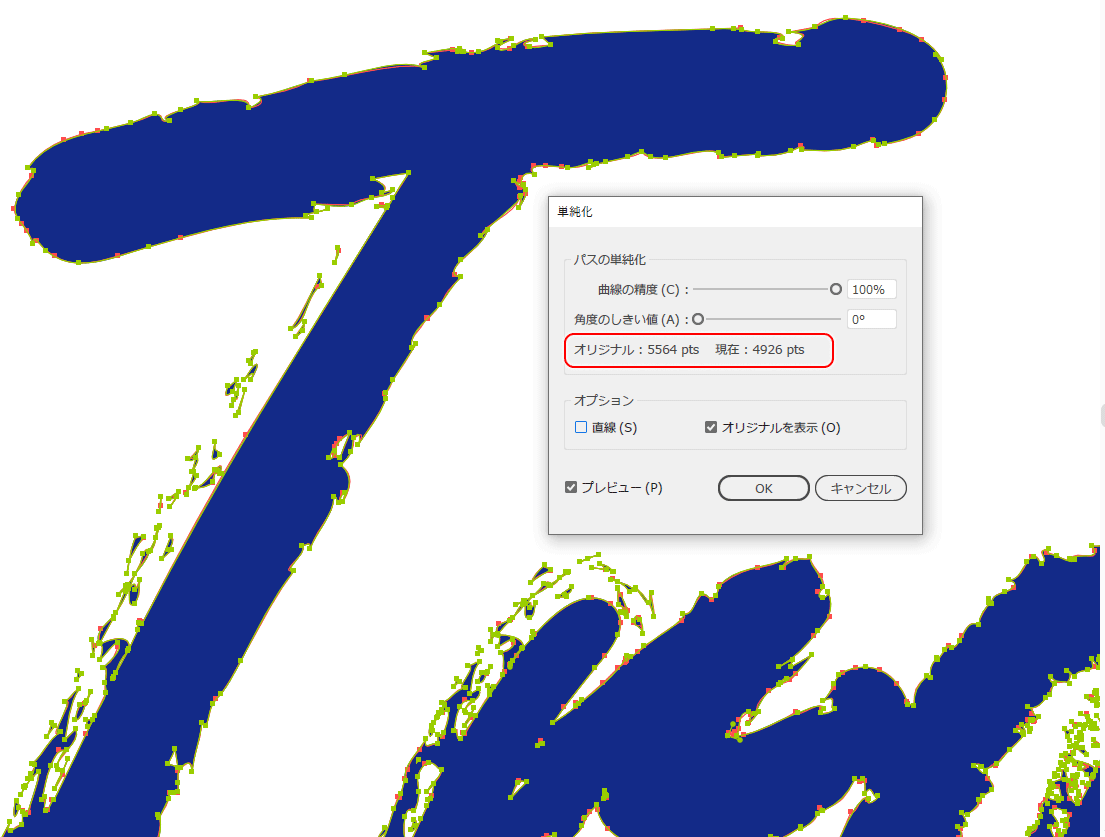
スタッフブログ バンフートレーニングスクール
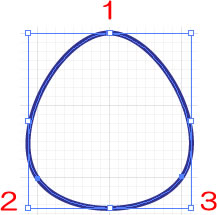
曲線ツールの使い方イラストレーターの使い方 無料講座 入門編 Illustrator Cc
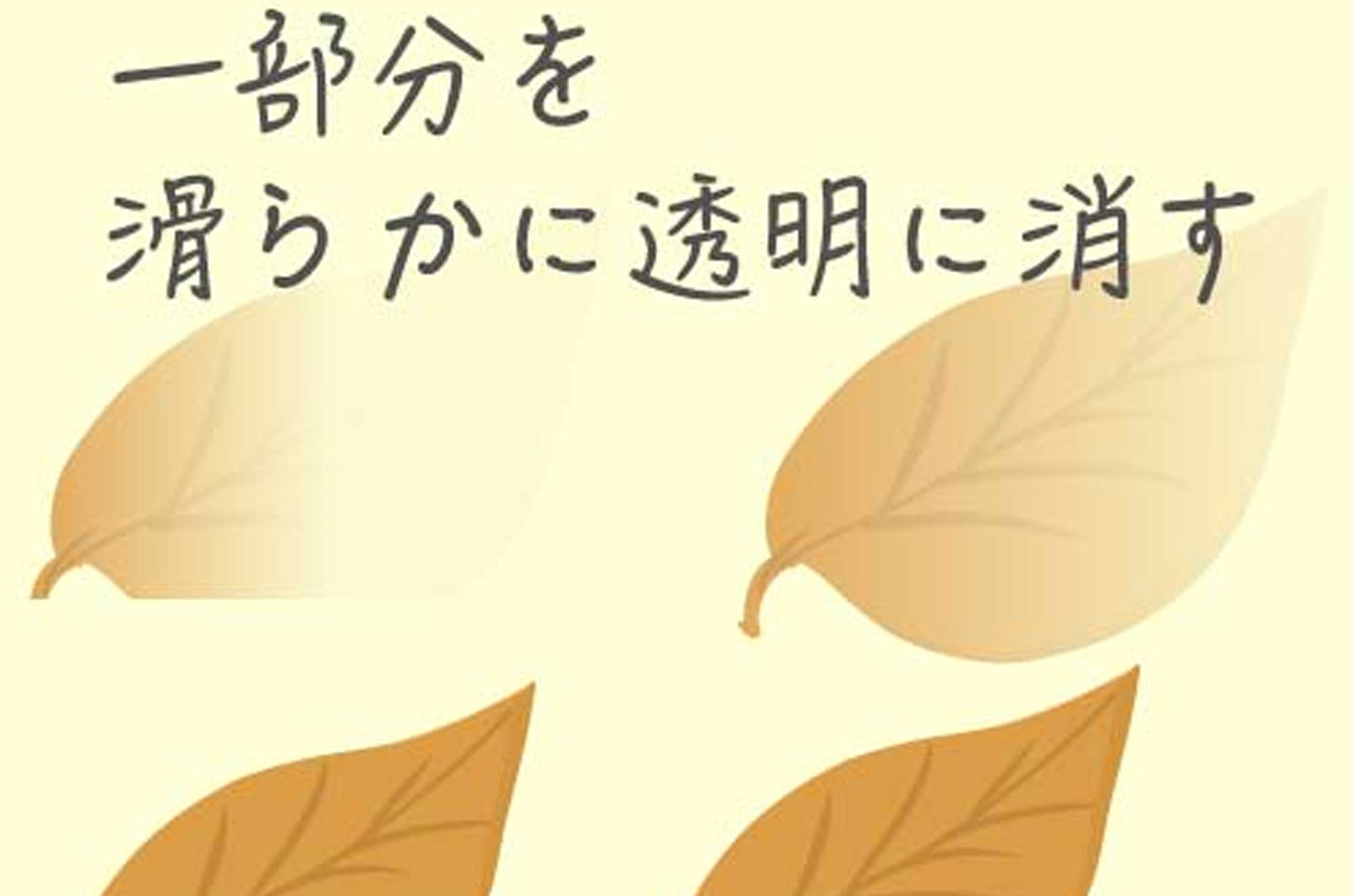
イラストレーターで簡単に滑らかに透明にする方法 チコデザ

アンカーポイントツール カクカクのパスをなめらかに
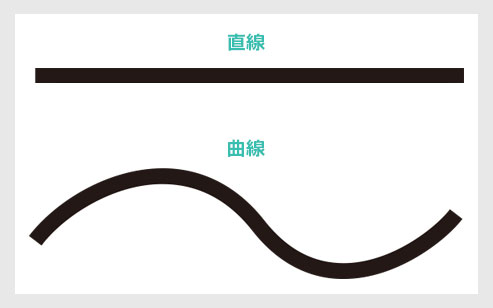
Illustrator ペンツールの使い方とパスの編集方法を練習しよう 初心者向け S Design Labo

ベジエ曲線のなめらかさについて社内勉強会で語った しろもじメモランダム

Illustrator ペンツールでなめらかなペジェ曲線を描く練習方法 Illustratorの使い方

Illustrator ペンツールで書いた線をなめらかにする 現場で働くプロが色々書いてるブログ Ppfパートナーズ

Illustrator ペンツールの使い方とコツ 自分の思い通りの滑らかなイラストを作る 福丸の部屋

曲線ツールを1分で実用レベルにする イラストレーター Gorolib Design はやさはちから
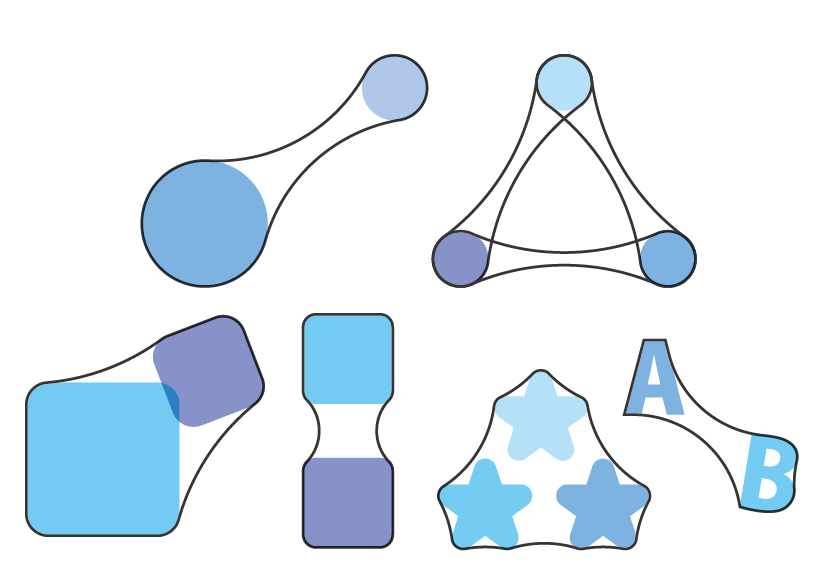
Illustratorで複数のオブジェクトをまとめて曲線でつなぐ方法 鈴木メモ
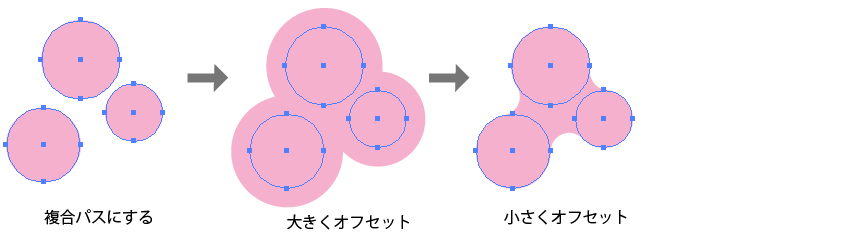
Illustratorで複数のオブジェクトをまとめて曲線でつなぐ方法 鈴木メモ
Illustratorユーザーのためのモーションデザインことはじめ講座 第3回 After Effectsのパスでなめらかなアニメーションを作ろう

イラレ職人コロが教える飾りのデザイン Illustratorのアイデア 株式会社エムディエヌコーポレーション
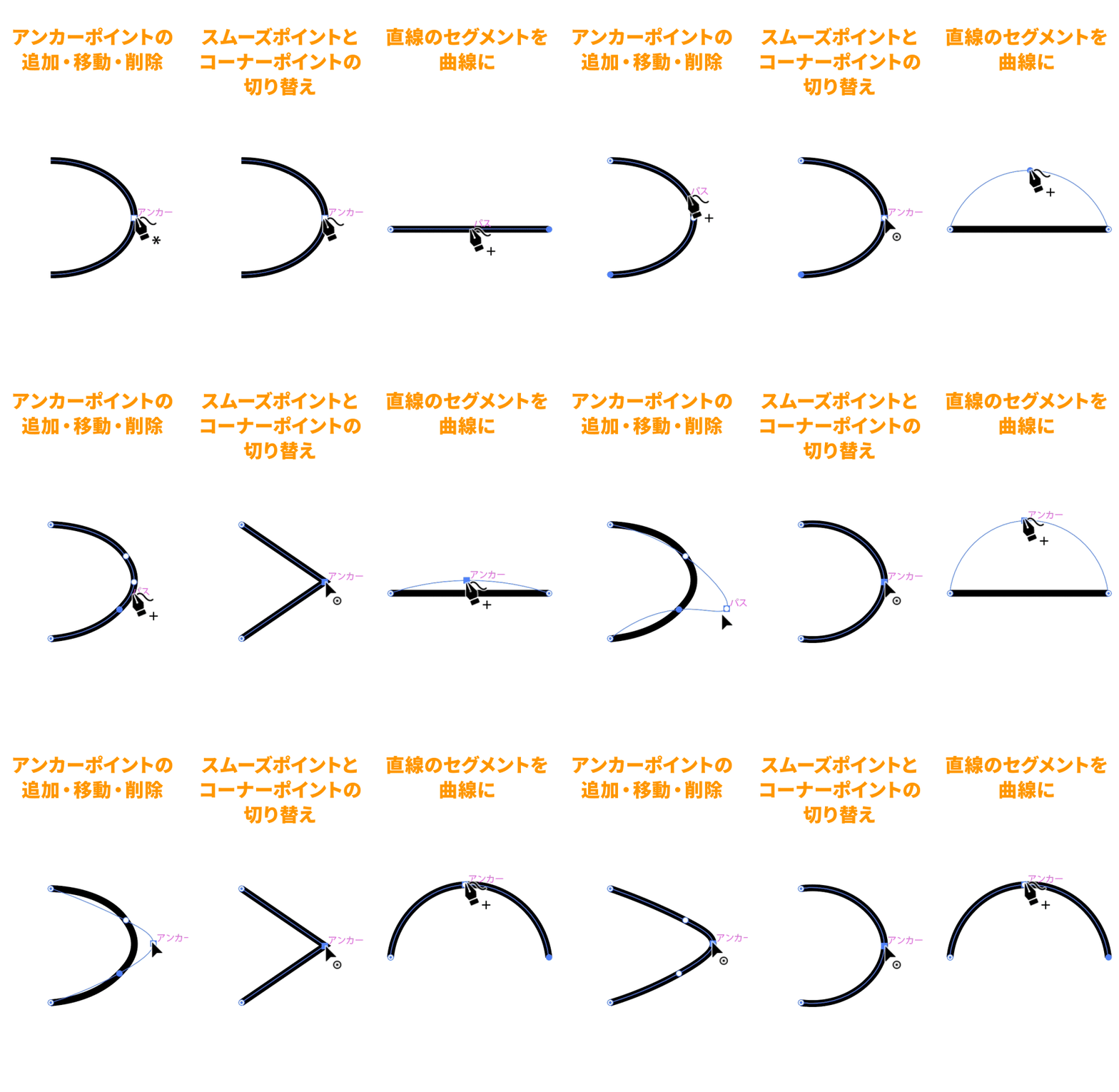
ペンツールで描くベジェ曲線をマスターする Adobe Illustrator チュートリアル

Illustratorブレンドツールは使い方次第でこんなにすごい
3
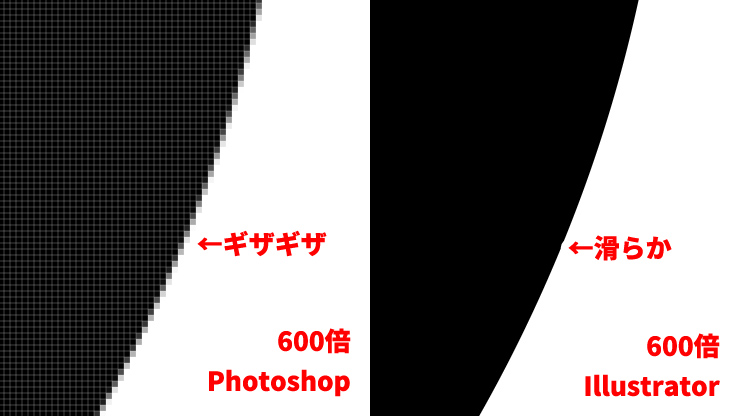
Photoshopとillustratorのペンツールの違いとは 株式会社ゼロワンアース
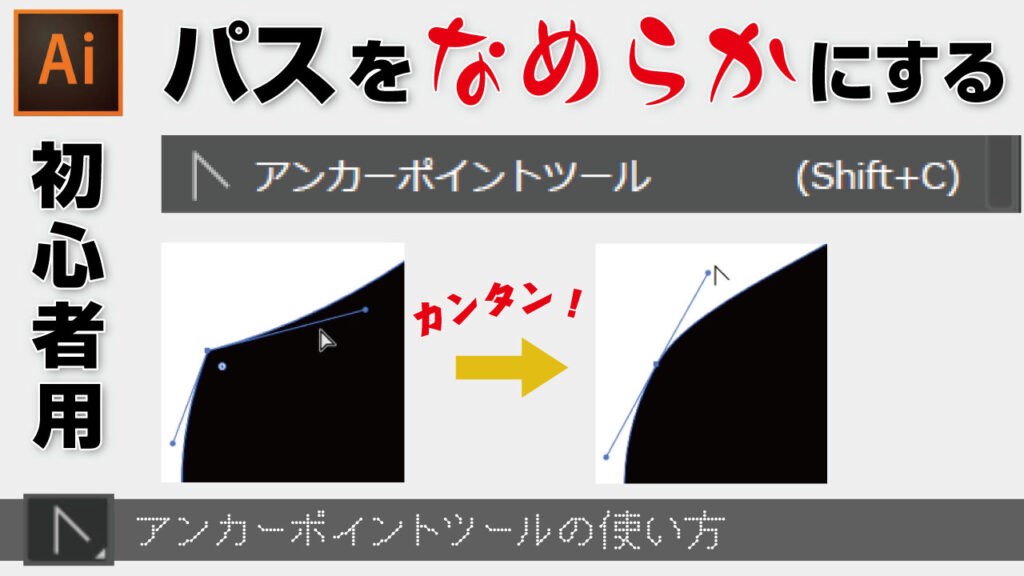
イラレ アンカーポイントツールの使い方とダイレクト選択ツールとの違いとは
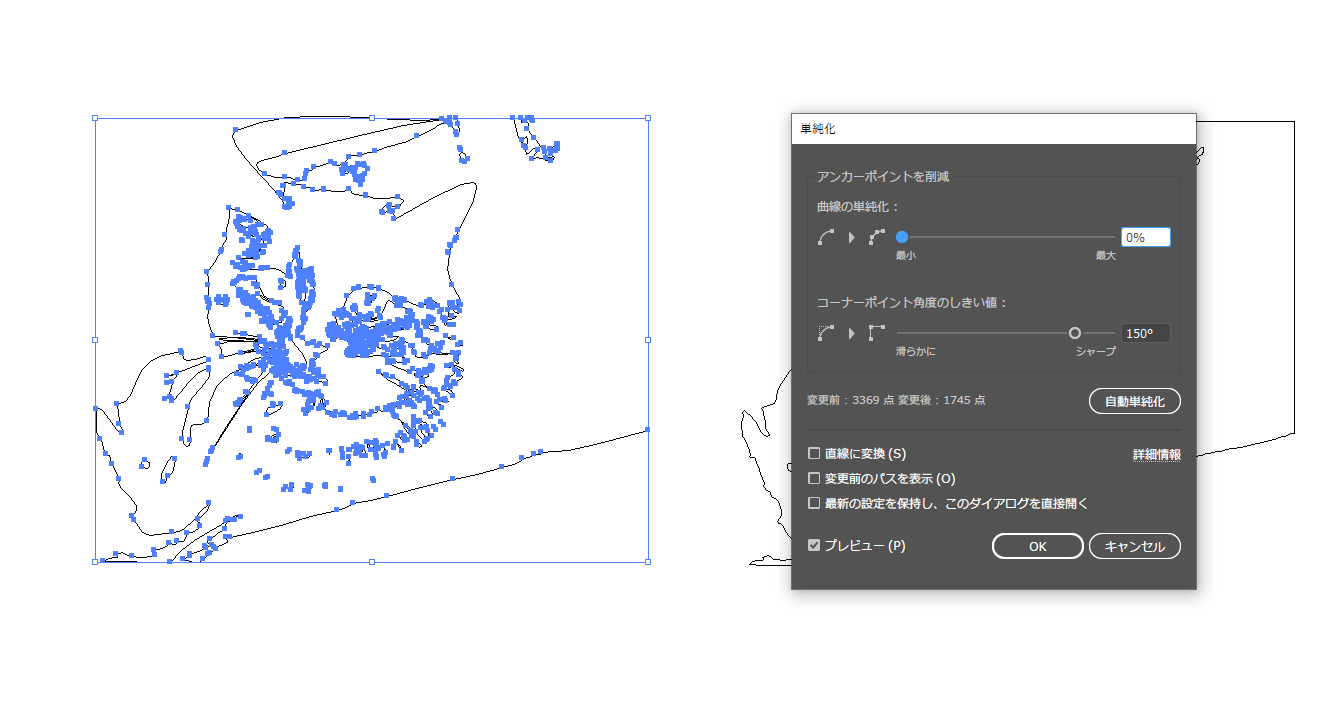
Illustratorのアンカーポイントを単純化する パソコン工房 Nexmag

Illustrator ベジェ曲線が苦手でもステッカー用なめらかカットラインパスが作れる方法 プログラミング生放送
アンカーポイントツール カクカクのパスをなめらかに

Illustrator ペンツールで書いた線をなめらかにする 現場で働くプロが色々書いてるブログ Ppfパートナーズ
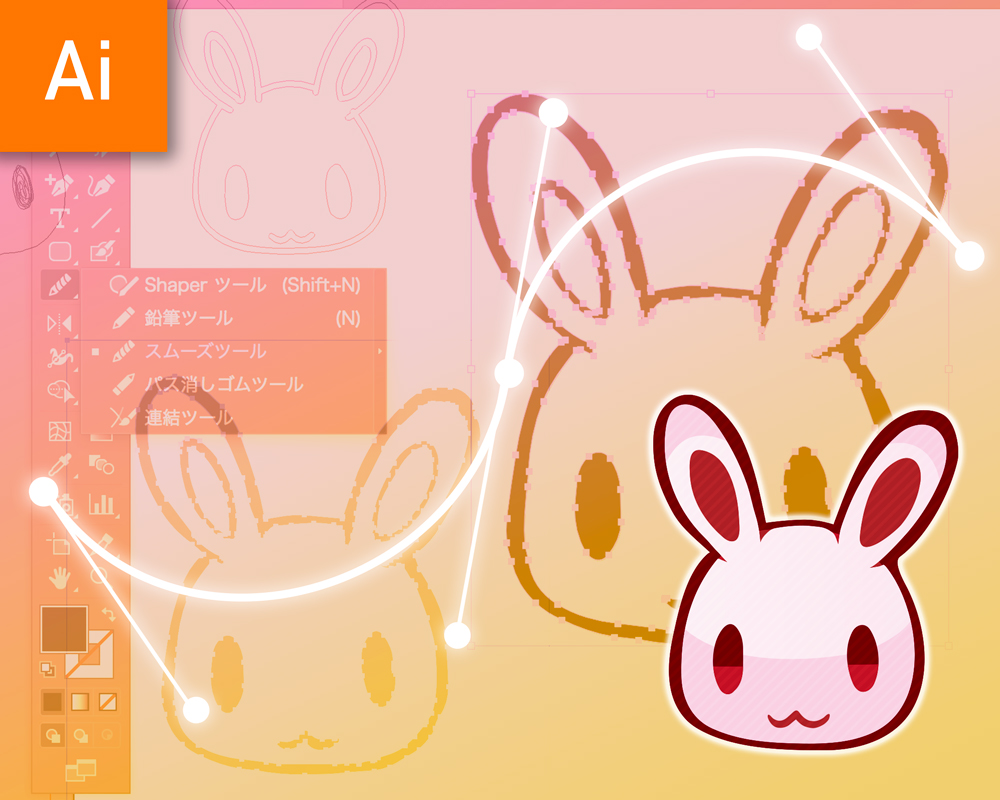
手描きでできる ベジェ曲線イラスト制作 Livewire ライブワイヤー Powered By Prmaceed

4 クリックかドラッグか ベジェ曲線の描き方

イラレで波模様を作成する方法 Illustrator ユウスケの雑記ブログ

Illustrator 線を滑らかにする方法 Mizuncoo
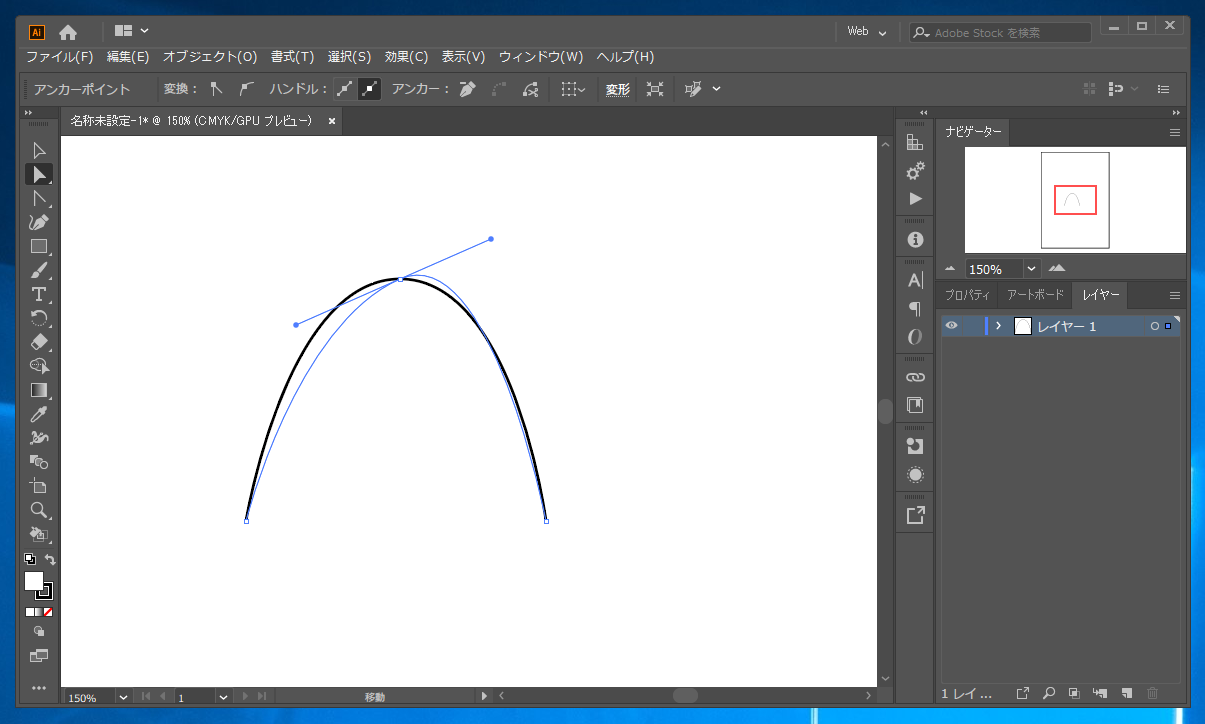
曲線のハンドルを左右独立して動かす アンカーポイントで鋭角な頂点を作成する Illustrator Ipentec
ペンツールでベジェ曲線を描くコツはアンカーポイントの打ち方にあり カルアカはwebが無料で学べる
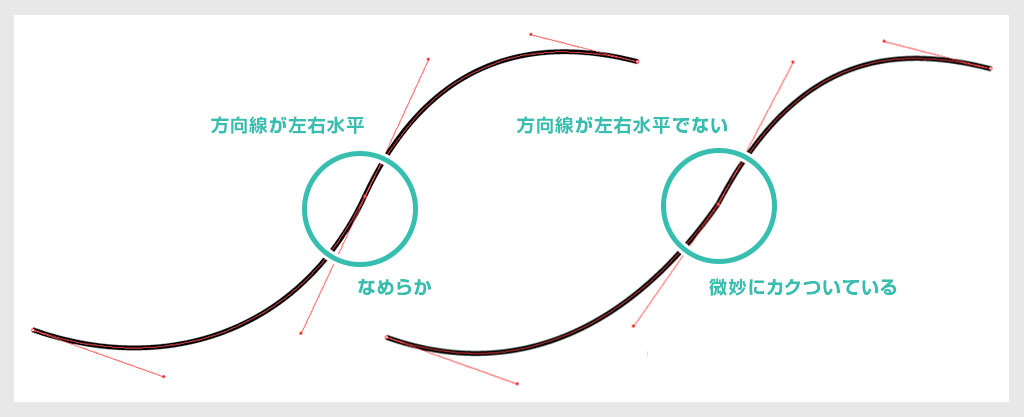
Illustrator ペンツールの使い方とパスの編集方法を練習しよう 初心者向け S Design Labo
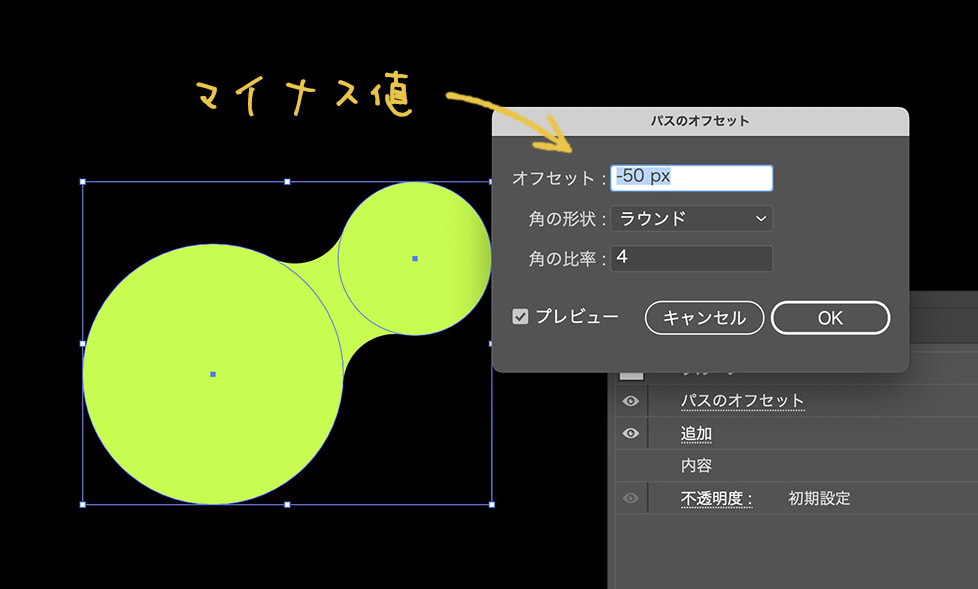
Illustrator 円と円をなめらかな曲線で繋ぐ方法 パスのオフセット Gokan Design Studio

Illustratorで複数のオブジェクトをまとめて曲線でつなぐ方法 鈴木メモ

ベジェ曲線とは は怖自在に扱うための解説 練習4ステップ Ferret
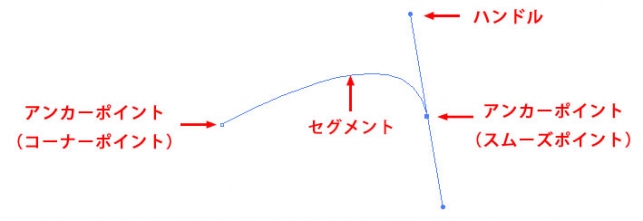
Illustratorで自由自在にベジェ曲線を操る 時短を極めるためのパソコン術
1
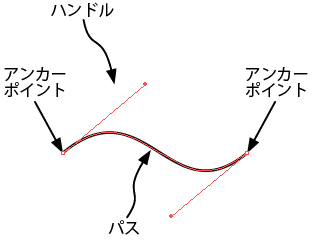
プロが教える Illustrator でベジェ曲線を上手に使うコツ

イラストレーターで滑らかな曲線をかく方法 Immature

Illustrator パスで描いた線を滑らかにしてくれる スムーズツールの使い方 制作プラス
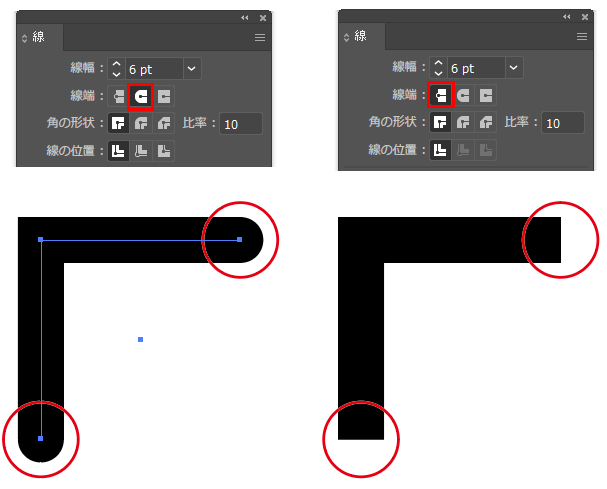
プロが使う Illustratorのパスを丸くし線をキレイにする裏技暴露

Illustrator ペンツールで書いた線をなめらかにする 現場で働くプロが色々書いてるブログ Ppfパートナーズ
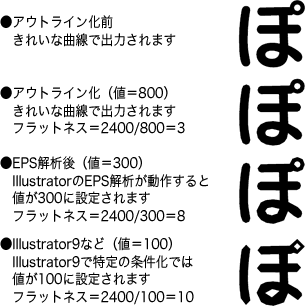
Illustratorデータを印刷 出力したら曲線が滑らかではなくなった カクカクになる Dtpサポート情報

Illustrator ベジェ曲線が苦手でもステッカー用なめらかカットラインパスが作れる方法 プログラミング生放送

初心者のwebデザイン
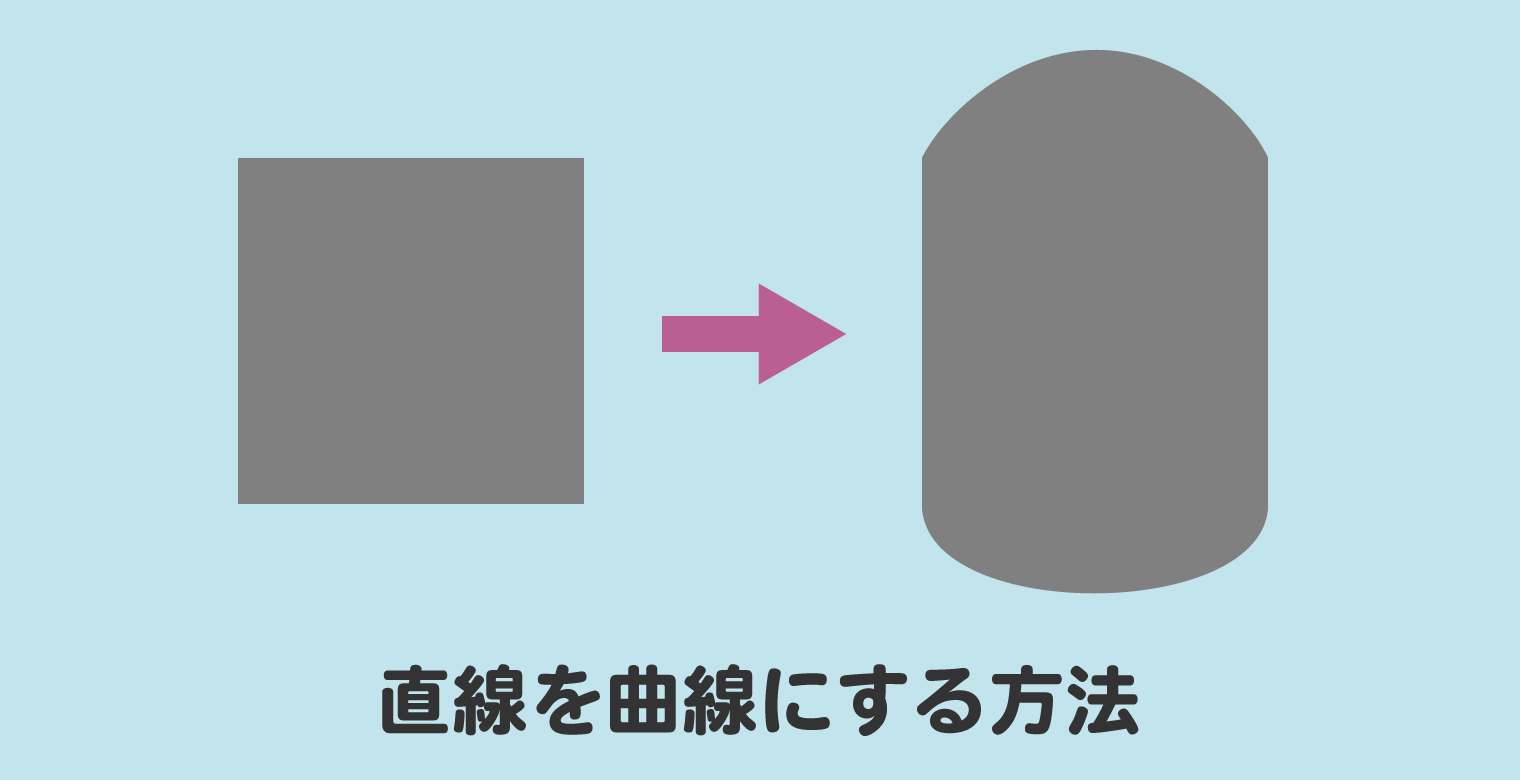
直線を曲線になめらかに曲げる方法 曲線ツール の使い方 パスをドラッグしてかんたんに曲げる

クロソイド式 角丸長方形を作るスクリプト
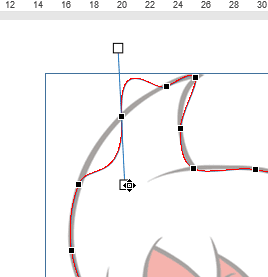
Word Excelの 曲線 が何だか イラストレーター っぽい 手軽にきれいなイラストが描けます 志木駅前のパソコン教室 キュリオステーション志木店のブログ
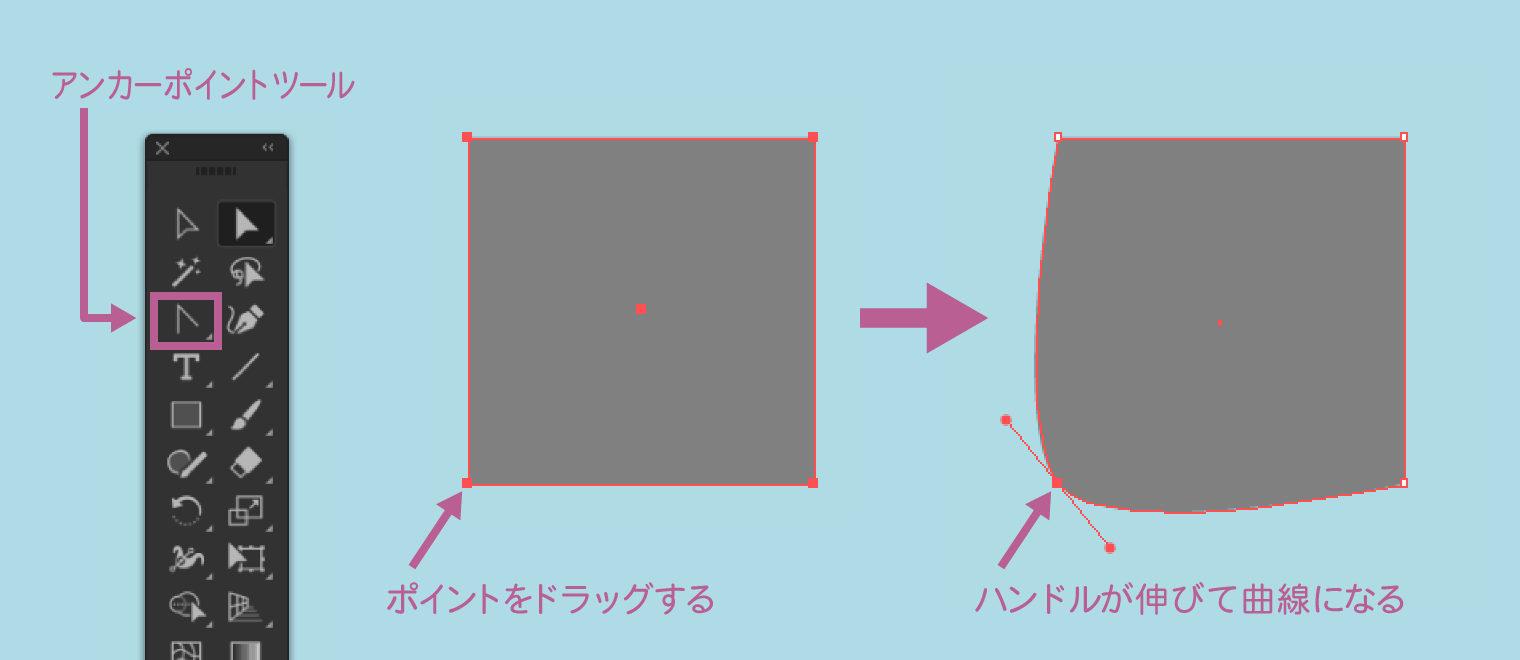
直線を曲線になめらかに曲げる方法 曲線ツール の使い方 パスをドラッグしてかんたんに曲げる
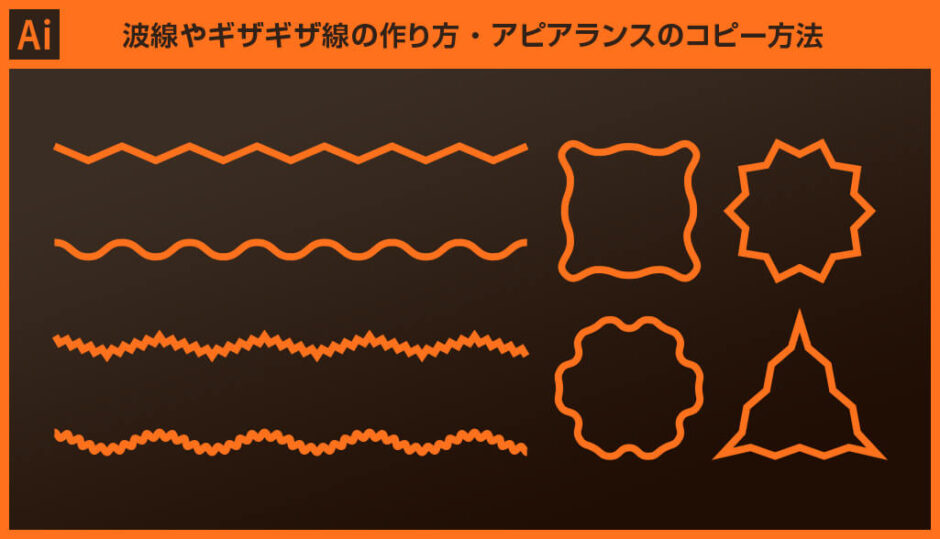
Illustrator 波線やギザギザ線の作り方とアピアランスのコピー方法 S Design Labo

イラレでもサインカーブなど数学的な曲線を描きたい Jsでできるじゃん 76bit Cafe

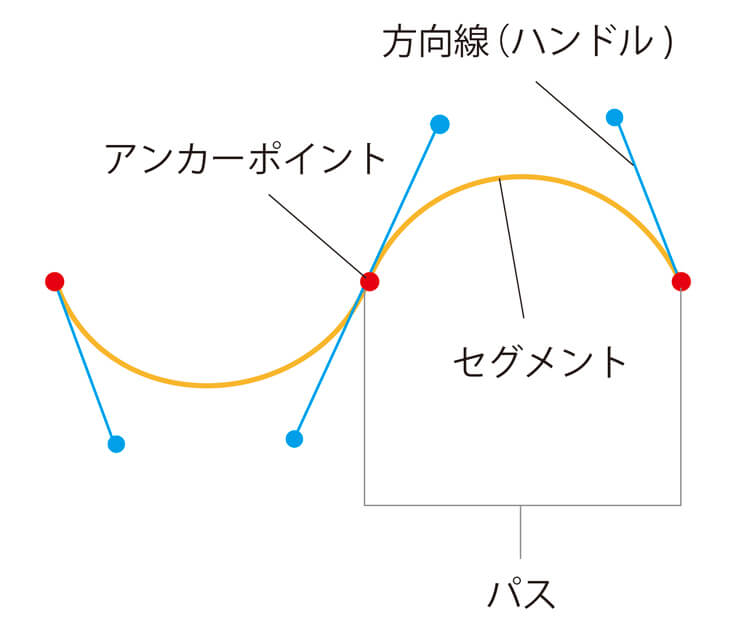
3 ベジェ曲線のしくみと用語

Adobe Illustratorで関数曲線 Schritt Fur Schritt


0 件のコメント:
コメントを投稿